
|
||||||||
|
银狐病毒查杀指引 近期,国内多所高校接连遭遇“银狐”木马变种病毒网络攻击,网络安全风险持续走高。该病毒具备极强的伪装与传播能力,常常伪装成教学课件、人员名单、工作通知、资料压缩包等常用文件,通过社交聊天软件、工作群组、钓鱼邮件等渠道进行扩散传播。 一旦电脑终端不慎中招,黑客即可实现对设备的远程操控,非法窃取校园统一身份账号、办公文档、教学科研资料以及个人隐私信息;同时病毒还会自动向各类聊天群组转发病毒文件,造成病毒二次扩散,不仅会造成个人信息泄露、资料丢失,还会威胁校园整体网络安全,引发账号被盗、数据泄密等一系列安全事件。 为筑牢校园网络安全防线,防范病毒入侵带来的各类风险,信息办整理了终端简易自查查杀操作步骤,请全体师生务必提高安全防范意识,仔细阅读相关操作指引,及时对个人电脑、办公终端开展病毒自查与查杀工作,做好终端安全防护。
一、整体流程概览(共 4 步) 在开始操作之前,请先了解整个流程:
二、工具说明 经实验环境验证,腾讯电脑管家最新版(v17.10.28554.205 及后续更新版本)的「全盘扫描」功能基本能检测到目前银狐病毒活跃的几个主要版本。因此本指引以「腾讯电脑管家」为操作示例。如您已安装其他知名杀毒软件,也可自行选择使用。 三、详细操作步骤 STEP 1 下载并安装腾讯电脑管家 【需手动操作】 (1)点击下方链接,下载电脑管家安装包: https://pm.myapp.com/invc/xfspeed/qqpcmgr/download/QQPCDownload1701110395.exe (2)双击安装包,按提示完成安装(保持默认选项即可)。 STEP 2 重启电脑(第 1 次重启) 【必须重启】
STEP 3 手动点击「全盘扫描」,开始全盘查杀 【需手动操作】
图 1:进入产品界面,手动点击「全盘扫描」开始查杀
STEP 4 处理病毒 + 重启电脑(第 2 次重启) 【必须重启】 (1)扫描结束后,若检测到病毒,界面会显示风险项列表。 图 2:扫描发现风险项后的界面示意
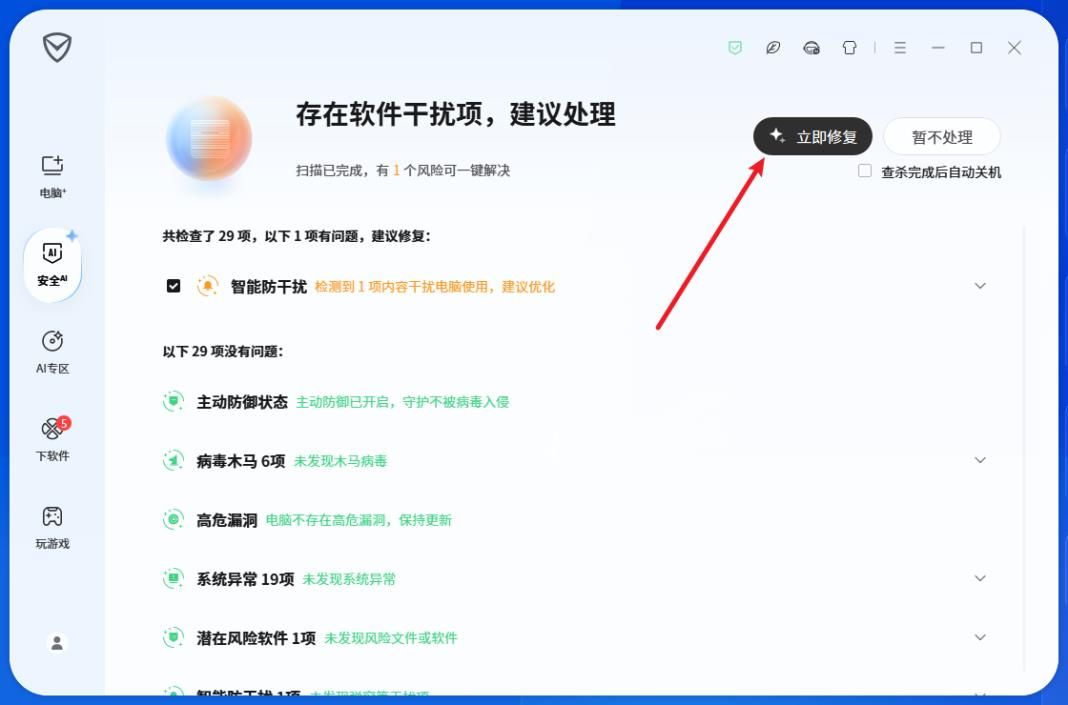
(2)点击界面中的「立即处理」按钮,工具会自动清除发现的病毒。 图 3:点击「立即修复」自动清除病毒
(3)处理完成后,请务必再次重启电脑,以彻底清除内存中残留的病毒进程。
四、常见问题(FAQ) Q1:为什么要重启 2 次?分别在什么时候? 第 1 次:安装电脑管家之后、进入全盘扫描之前。目的是让杀毒驱动正常加载。第 2 次:扫描并处理完病毒之后。目的是清除内存中残留的病毒进程,防止重新感染。 Q2:打开「腾讯电脑管家」之后,产品会自动扫描吗? 不会。进入产品后必须手动点击「全盘扫描」按钮,扫描才会开始。 Q3:扫描时间需要多久? 通常 30 分钟到 1 小时之间,具体取决于电脑磁盘容量和文件数量。扫描期间请不要关闭窗口或关机。 Q4:扫描完成后没有发现病毒,还需要重启吗? 若没有发现病毒,可以不重启;若发现并处理了病毒,则必须重启电脑。 Q5:处理完成、重启后还能不能再次确认电脑是干净的? 可以。重启后再次打开「腾讯电脑管家」,手动点击「全盘扫描」复查一遍,结果显示「未发现风险」即可确认安全。 五、服务支持 若按以上步骤操作后,仍无法清除电脑上的银狐病毒,或在操作过程中遇到任何问题,请联系信息服务部:
上海大学信息化工作办公室 2026年8月7日 |


上一条:关于统一身份认证修改认证手机号的说明
下一条:【教育部 国家版权局关于做好教育系统软件正版化工作的通知 教科信函〔2024〕83号】